Fotoaparáty iPhonu mají skvělou kvalitu už samy o sobě, ale když si na chvíli projdeš dostupná nastavení, dokážeš z nich dostat ještě víc. Nejen že zlepšíš výslednou kvalitu fotek, ale můžeš si je přizpůsobit i vlastním fotografickým stylem. V tomto článku jsme pro tebe připravili 5 tipů, které ti s tím pomohou.
1. Hra s expozicí
Základem dobré fotografie je kvalitní světlo. To je dobré mít na paměti pokaždé, když fotíš. iPhone si díky chytrým algoritmům od Applu většinou poradí s nastavením expozice, tedy jasu snímku, velmi dobře. Někdy ale stačí drobné ruční doladění, aby byl záběr opravdu perfektní. Úpravou expozice můžeš fotku snadno zesvětlit nebo ztmavit a lépe tak zvýraznit detaily, barvy i odstíny pleti přesně podle svých představ.

Otevři aplikaci Fotoaparát a klepni na motiv. Zobrazí se čtverec označující bod ostření a vedle něj malá ikona sluníčka, což je jezdec expozice. Posunutím prstu nahoru nebo dolů snímek zesvětlíš nebo ztmavíš.
Na novějších modelech iPhonu můžeš expozici upravit také pomocí ovládacích prvků fotoaparátu. V iOS 26 je toto nastavení dostupné i po stisknutí tlačítka spouště. Pokud chceš, aby se zvolené nastavení expozice zachovalo, například při pořizování více záběrů stejného motivu, přidrž prst na části displeje, kterou chceš mít zaostřenou, dokud se nezobrazí nápis AE/AF Lock. Tím uzamkneš ostření i expozici. Pro odemknutí stačí klepnout na libovolné jiné místo na displeji.
2. Vyzkoušej formát Apple ProRAW
Profesionální fotografové fotí téměř bez výjimky do formátu RAW a od příchodu iPhonu 12 Pro, konkrétně s iOS 14.3, to zvládají i iPhony. S formátem Apple ProRAW máš výrazně větší kontrolu nad dodatečnými úpravami expozice, barev i vyvážení bílé, protože ukládá mnohem více dat než komprimované formáty HEIF a JPEG.
Nevýhodou je výrazně větší velikost souborů oproti JPEG, proto je dobré hlídat dostupné úložiště. Snímky v RAW můžeš upravovat jak pomocí nástrojů přímo v aplikaci Fotky od Applu, tak i v aplikacích třetích stran, například v Lightroomu.

iPhone 14 Pro a novější modely dokážou ukládat fotografie ProRAW až v rozlišení 48 MP. Získáš tak ještě detailnější snímky, takže si při následném ořezu nebo přiblížení můžeš dovolit víc. Na oplátku tyto fotky zabírají více místa, takže budeš potřebovat větší úložiště. Pro zapnutí ukládání v RAW přejdi v iPhonu do Nastavení > Fotoaparát > Formáty a zapni volby Apple ProRAW a Ovládání rozlišení. Poté v rohu hledáčku aplikace Fotoaparát uvidíš, zda zařízení fotí do formátu RAW nebo do komprimovaného formátu, a jedním klepnutím můžeš mezi režimy přepínat. Pokud není ProRAW aktivní, iPhone pořizuje snímky automaticky ve vysoce efektivním formátu HEIF nebo v běžném formátu JPEG, který je nejvíce kompatibilní s jinými systémy.
3. Vlastní styl se zachováním nastavení
Určitě se ti už stalo, že se ti podařilo najít dokonalé nastavení pro záběr, ale jakmile jsi aplikaci Fotoaparát zavřel, iPhone všechno vrátil do výchozího stavu. Naštěstí můžeš zařídit, aby si telefon tvoje volby zapamatoval a uchoval. Tuto funkci zapneš tak, že otevřeš Nastavení, vybereš položku Fotoaparát a tam najdeš podnabídku Zachovat nastavení. Tady si můžeš podrobně určit, co přesně má v systému zůstat uložené, například použitý filtr, poměr stran, nastavení hloubky, expozici nebo třeba makro či noční režim.

Podstatné je, že pokud některou z těchto voleb aktivuješ, aplikace Fotoaparát si uloží naposledy použité nastavení. Díky tomu nemusíš všechno nastavovat znovu od začátku, když aplikaci zavřeš nebo když přepneš z režimu Foto na Video. Mimochodem, i pro tohle existuje samostatný přepínač, kterým zajistíš, aby se aplikace Fotoaparát po předchozím natáčení a zavření automaticky nevracela do režimu focení.
4. Používej Ovládání makra vědomě
Na nových modelech iPhonu ti funkce makro umožňuje pořizovat detailní a ostré snímky ze vzdálenosti až 2 centimetrů, a to pomocí ultraširokoúhlého fotoaparátu. Aplikace Fotoaparát v iPhonu při výchozím nastavení automaticky přepíná do makro režimu, jakmile u focení nebo natáčení rozpozná objekt blízko objektivu, což v hledáčku signalizuje malá ikona květiny. Co ale dělat, pokud nechceš, aby iPhone rozhodoval za tebe, kterou optiku při focení použije? Otevři Nastavení > Fotoaparát a sjeď úplně dolů, kde najdeš přepínač Ovládání makra. Pokud ho vypneš, iPhone nebude u blízkých objektů automaticky přepínat na ultraširoký fotoaparát, takže volba zůstane na tobě. Funkci samozřejmě můžeš kdykoli znovu zapnout.

I při vypnutém Ovládání makra lze fotit blízké objekty, ale je dobré pamatovat, že ve vzdálenosti menší než 4 centimetry je lepší ručně přepnout na ultraširoký fotoaparát. Tím zajistíš, že bude objekt ostrý a snímek nebude rozmazaný.
5. Používej AirPods nebo Apple Watch jako dálkovou spoušť
Při večerním focení je to téměř nutnost, ale hodí se to i ve dne, například při pořizování větší skupinové fotky, když iPhone opřeš nebo umístíš na stativ. V takovém případě je potřeba dát pozor, abys při stisknutí spouště zařízením nepohnul, a právě tehdy se ti bude hodit další zařízení od Applu. Apple Watch lze už dlouho používat k ovládání fotoaparátu v iPhonu, protože v hodinkách najdeš předinstalovanou aplikaci Ovladač fotoaparátu. Pomocí ní můžeš používat displej hodinek jako hledáček, ovládat blesk i čas závěrky a hotový snímek si rovnou prohlédnout. Pro dálkové ovládání musí Apple Watch i iPhone zůstat v dosahu Bluetooth, proto se od telefonu nevzdaluj na více než 10 metrů.

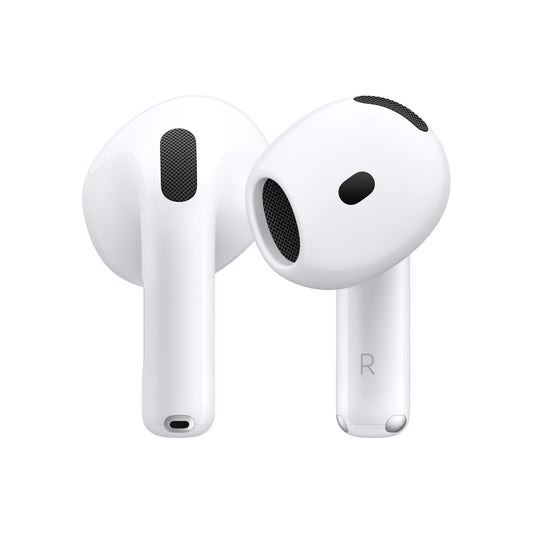
Stejné omezení 10 metrů platí i pro sluchátka AirPods. S příchodem iOS 26 mohou modely AirPods s čipem H2 (AirPods Pro 2, AirPods Pro 3, AirPods 4) pořizovat fotografie nebo video pomocí fotoaparátu iPhonu. Takto si ověříš, zda AirPods fungují jako dálkové ovládání:
- Vlož sluchátka do uší a ujisti se, že jsou připojena k iPhonu.
- Otevři aplikaci Nastavení a klepni na název AirPods v horní části obrazovky.
- V nabídce AirPods vyber možnost Dálkové ovládání fotoaparátu a nastav, zda má záznam spustit gesto Stisknout jednou nebo Podržet.
Jakmile tato nastavení provedeš, během stisknutí nožičky sluchátek nebo jejího podržení nebudou fungovat obvyklé příkazy pro ovládání hudby ani Siri, pokud budeš mít na iPhonu otevřenou aplikaci Fotoaparát. AirPods v takové chvíli totiž automaticky přejdou do režimu dálkového ovládání fotoaparátu. Pak už ti stačí jen nasadit si AirPods do uší, otevřít na iPhonu aplikaci Fotoaparát a stisknutím nebo podržením nožičky sluchátek na dálku spustit spoušť pro fotku nebo zahájit nahrávání videa.